Au cours de l’instruction, il se peut que l’instructeur envoie une demande de complément d’information. Dans ce cas, le statut de la demande passera à « Complément demandé » et l’utilisateur recevra un mail d’alerte sur sa boîte mail.
L’utilisateur pourra répondre à la demande depuis l’interface de suivi des demandes.
L’interface suivante s’ouvrira et permettra de visualiser la demande de l’instructeur au niveau de la ligne « Motif », et de saisir une réponse. L’utilisateur pourra également joindre des pièces complémentaires sous forme de téléchargements.
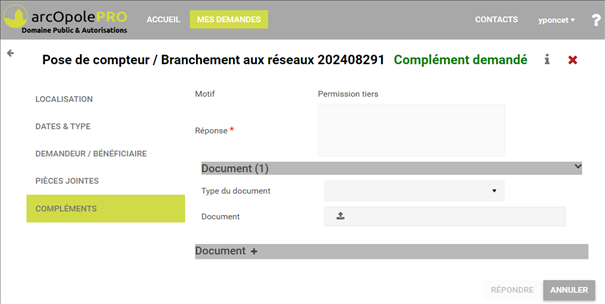

! Le bouton « Répondre » sera inactif si cette partie n’est pas complétée.
L’utilisateur :
|
Action |
Résultat |
|
Clique sur la flèche à droite :
|
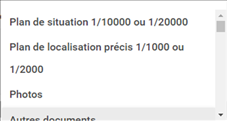
Affiche une liste déroulante :
Choisit un type de document à joindre à sa réponse. |
|
|
Télécharge le document à joindre à sa réponse. |
|
Clique sur le bouton |
Ajoute un autre document. |
|
Clique sur |
Supprime le document. |
|
Clique sur le bouton |
|
|
Clique sur le bouton |
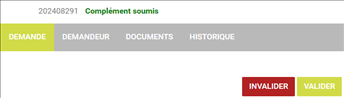
Une fois la réponse soumise, le statut de la demande passera en «
Complément soumis » et l’instructeur pourra poursuivre l’instruction :
Si la réponse n’est pas satisfaisante,
l’instructeur pourra renvoyer une demande de complément selon le
même processus :
|